워드프레스 데이터베이스 테이블 구조를 알아봅니다. 워드프레스는 사용자가 데이터베이스를 몰라도 될 정도로 다양한 플러그인을 통해 데이터 조작 기능을 제공하고 있습니다.
필요한 작업이 있다면 플러그인을 찾아 설치하면 되는데. 문제는 간단한 정보 변경이나 내역 확인에 너무 많은 기능의 플러그인을 설치와 이로인한 성능저하 입니다.
따라서 기존과 같이 직접 테이블 작업을 하려면 아래 정보를 통해 테이블을 확인하고 작업을 할 수 있습니다.
목차
워드프레스 테이블 내역
| Table Name | Description |
|---|---|
| wp_commentmeta | 각 댓글 에는 메타 데이터 라는 정보가 있으며 wp_commentmeta 에 저장됩니다 . |
| wp_comments | WordPress 내의 주석은 wp_comments 테이블에 저장됩니다. |
| wp_links | wp_links 는 WordPress의 링크 기능 에 입력된 링크 와 관련된 정보를 보유합니다 . (이 기능은 더 이상 사용되지 않지만 Links Manager 플러그인으로 다시 활성화할 수 있습니다.) |
| wp_options | 관리 > 설정 패널 아래에 설정된 옵션은 wp_options 테이블에 저장됩니다. 기본값은 해당 option_name을 참조하십시오. |
| wp_postmeta | 각 게시물 에는 메타 데이터 라는 정보가 있으며 wp_postmeta 에 저장됩니다 . 일부 플러그인은 이 테이블에 자신의 정보를 추가할 수 있습니다. |
| wp_posts | WordPress 데이터의 핵심은 게시물 입니다 . wp_posts 테이블 에 저장됩니다 . 또한 페이지 및 탐색 메뉴 항목이 이 테이블에 저장됩니다. |
| wp_terms | 게시물 및 링크에 대한 범주 와 게시물에 대한 태그는 wp_terms 테이블 에서 찾을 수 있습니다 . |
| wp_termmeta | 각 용어 에는 메타 데이터 라는 정보가 있으며 wp_termmeta 에 저장됩니다 . |
| wp_term_relationships | 게시물은 wp_terms 테이블 의 카테고리 및 태그와 연결되며 이 연결은 wp_term_relationships 테이블 에서 유지됩니다 . 해당 범주에 대한 링크 연결 도 이 테이블에 유지됩니다. |
| wp_term_taxonomy | 이 테이블은 wp_terms 테이블 의 항목에 대한 분류법( category , link 또는 tag )을 설명합니다 . |
| wp_usermeta | 각 사용자는 메타 데이터 라는 정보를 제공하며 wp_usermeta 에 저장됩니다 . |
| wp_users | 사용자 목록은 wp_users 테이블에 유지됩니다 . |
워드프레스를 설치하면 기본적으로 12개의 테이블이 생성됩니다. 데이터베이스 구조와 다이어그램은 버전 4.4.2이 마지막 버전입니다. 워드프레스가 지원하는 데이터베이스는 MySQL 버전 5.0.15 이상 또는 모든 버전의 MariaDB 만 지원합니다.
워드프레스 데이터베이스 다이어그램
아래 다이어그램은 워드프레스 테이블 간의 관계와 데이터베이스를 시각적으로 보여줍니다. 워드프레스의 데이터베이스는 표준 설치시 자동으로 생성됩니다. 다이어그램 아래의 테이블 개요는 테이블과 컬럼들에 대한 추가적인 상세 내용을 포함하고 있습니다.
워드프레스 표준 설치시 테이블들(포스트들과 코멘트들간)간의 무결성 제약조건을 제공하지 않습니다. 워드프레스 데이터베이스를 조작하는 플러그인이나 추가 기능을 만들고 있다면, 데이터간 관계를 잃어 고아가 되는 레코드가 남지 않도록 신경써서 코드를 작성해야 합니다.
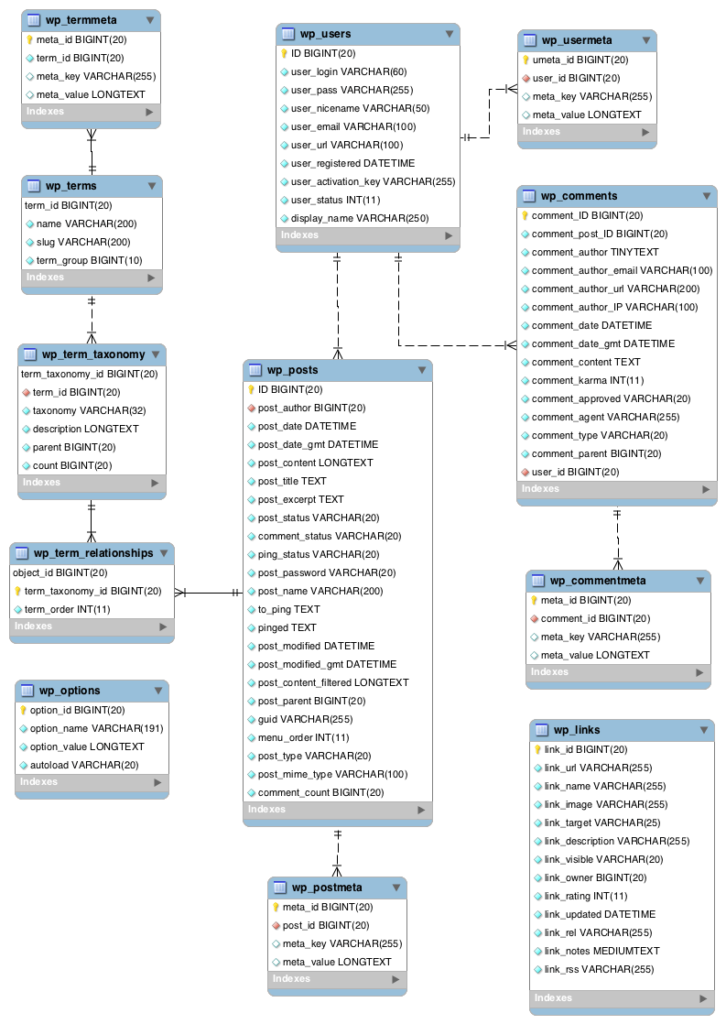
워드프레스 다운로드 후 워드프레스 표준 설치 내에서 게시물과 댓글 사이에 예를 들어 테이블 간의 무결성이 적용되지 않는다는 점도 기억하세요.
워드프레스 데이터베이스를 조작하는 플러그인이나 확장하는 경우 외래 키가 삭제될 때 관련된 SQL 명령으로 다른 테이블의 레코드를 제거하는 등 테이블에 레코드가 남지 않도록 코드에서 하우스키핑을 수행해야 합니다. 물론 이러한 작업을 수행하기 전에 백업하는것을 잊지마세요.
워드프레스 테이블 생성 또는 수정 방법
1. 기본 블록 에디터 (Gutenberg) 글 작성 화면에서 + 버튼 누르고 “테이블” 블록 검색해서 추가하면 됩니다. 행/열 수 입력하고 바로 내용 채우면 돼요. 셀 병합, 배경색, 정렬 같은 기본 기능은 다 지원합니다. 별도 플러그인 없이도 충분히 쓸 만해요.
2. TablePress 플러그인 대형 테이블이나 정렬/검색/페이징 기능이 필요할 때 씁니다. 플러그인 설치 후 관리자 페이지에서 테이블을 따로 만들고, 글에는 [table id=1 /] 같은 숏코드로 삽입하는 방식입니다. CSV/Excel 파일 가져오기도 가능해서 대량 데이터 넣기에 편해요.
3. 구글 스프레드시트 임베드 구글 스프레드시트에서 파일 → 공유 → 웹에 게시 선택하고, “HTML 포함” 코드를 복사해서 글의 “사용자 정의 HTML” 블록에 붙여넣으면 됩니다. 실시간으로 데이터가 동기화되니까 재고 현황이나 가격표 같은 거 올릴 때 유용해요.
4. HTML 직접 작성<table>, <tr>, <td> 태그를 아는 경우에는 “사용자 정의 HTML” 블록에 직접 코드를 넣는 방법도 있습니다. CSS로 세세하게 디자인을 조정해야 할 때 쓰면 돼요.
참고 : https://codex.wordpress.org/Database_Description
[다른글]