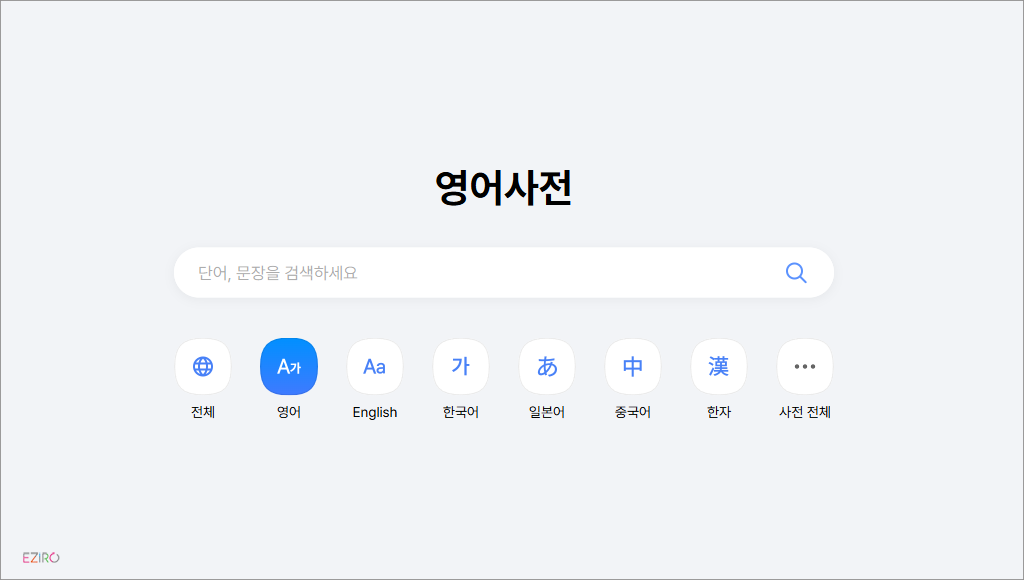
다음 영어사전 온라인 바로가기 및 이용 안내입니다. 다음 영어사전 온라인 사이트 다음에서 운영하는 영어사전 서비스로 백과서전, 단어장, 작은창 영어사전, 맞춤법 검사기 서비스를 제공합니다. 쉽게 영어, 한국어, 일본어, 중국어 등 다른 사전과 연계할 수 있는것이 편리합니다.
목차
다음 영어사전 온라인 바로가기

다음 영어사전 및 다른 사전들은 최근 찾은 (검색 후 상세화면을 본) 15개 단어를 보여줍니다.
단어와 주요 뜻 정보가 노출되고, X 버튼 클릭 시 내가 찾은 단어 목록에서 삭제됩니다.
로그인 여부와 상관없이 쌓이며, 로그인 했을 경우에만 쌓이는 단어장의 “내가 찾은 단어” 목록과는 차이가 있을 수 있습니다.
이것을 찾으셨나요? 라는 안내는 무엇일까?
검색어 입력을 잘못했을 경우, 그와 유사한 철자의 단어를 찾아서 추천해주는 편리한 기능입니다.
“apple” 을 “aple” 로 잘못 입력하면 형태가 비슷한 apple able ample maple 등을 찾아서 제시해주고, “apple”로 자동 변환해 검색결과를 제공해줍니다.
한글 검색에서도 마찬가지인데요. “스캔달” 을 검색하면 “스캔들” “스탠드” 등을 찾아드립니다.
표제어 옆에 나오는 ★ 의미
기본적으로 많이 사용되는 단어들을 등급에 따라 분류했습니다.
★★★ 중학교 기본어 (약 1,100 단어)
★★ 고등학교 기본어 (약 2,000 단어)
★ 고등학교 학습어 또는 대학교 기본어 (약 5,000 단어)
다음 영어사전 온라인 발음듣기 방법
검색결과와 본문 상세 화면 표제어 옆에 발음듣기 버튼이 노출되며, 클릭 시 발음이 재생됩니다.
미국식 발음과 영국식 발음으로 구분되고, 둘의 발음이 동일할 경우 “미국/영국”의 형태로 표기됩니다.
발음듣기 스피커 옆에 나오는 버튼 클릭 시, 발음이 반복 재생되니 여러번 이어듣기를 원하실 경우 활용해주세요.
다음 영어사전 온라인 단어장 이용 방법
단어장은 한 사람당 100개씩 생성 가능하며, 하나의 단어장에는 최대 500개의 단어를 저장할 수 있습니다.
단어장 오른쪽 메뉴의 추가 버튼을 클릭하면 “내 단어장 만들기” 창이 나타나며, 손쉽게 새 단어장 생성이 가능합니다.
표제어 옆에 있는 ‘단어장’ 버튼을 클릭하시면, 저장 가능한 단어장 목록이 뜹니다.
– 저장할 단어장을 선택하면 해당 단어장에 단어가 자동 저장되며, ‘단어장’ 버튼을 클릭하면 해당 단어가 저장된 단어장으로 이동합니다.
– 기존에 생성해 놓은 단어장이 아닌 새로운 단어장에 단어를 저장하고 싶으시다면, ‘내 단어장 만들기’를 통해 새 단어장을 먼저 생성해주세요.
설정변경 방법
단어장 상단의 설정이나 오른쪽 메뉴의 설정변경을 통해 변경이 가능합니다.
설정 혹은 설정변경 버튼 클릭 시 창이 뜨고, 단어장 제목과 설명, 테마, 공개여부 변경이 가능합니다.
다음 영어사전 온라인 검색결과 및 상세화면
검색결과
검색어가 표제어로 등록돼 있거나, 검색어가 본문에 속해 있을 경우 등 찾고자 하는 단어에 대한 다양한 검색 결과를 요약 정보와 함께 제시해주는 화면입니다.
검색결과 화면에서 단어를 클릭하시면 상세 페이지로 이동합니다.
상세화면
검색어에 대한 상세한 뜻풀이 정보를 보실 수 있습니다. 예문과 관련어(유의어, 반의어 등), 관련표현(숙어, 복합어 등) 정보 등이 제시됩니다.
검색결과 화면을 보고자 하신다면 상단 “검색결과” 버튼을 클릭해주세요.
또한 본문 상세 페이지 상단에 주요 뜻과 예문, 유의어, 검색결과 링크가 제시됩니다. 예문을 클릭하면 검색한 단어의 예문을 모아놓은 페이지로 이동하고, 유의어를 클릭하면 유의어 정보가 있는 위치로 포커싱됩니다.
단어에 대한 보다 다양한 검색결과를 보고싶으시면, 검색결과 버튼을 클릭해주세요.
영어사전 기호 소개
영어사전에서 쓰이고 있는 기호입니다.
불 [불가산명사]
가 [가산명사]
cf. [참조]
※ [참고설명]
F [프랑스어]
G [독일어]
이상입니다.
[다른글]