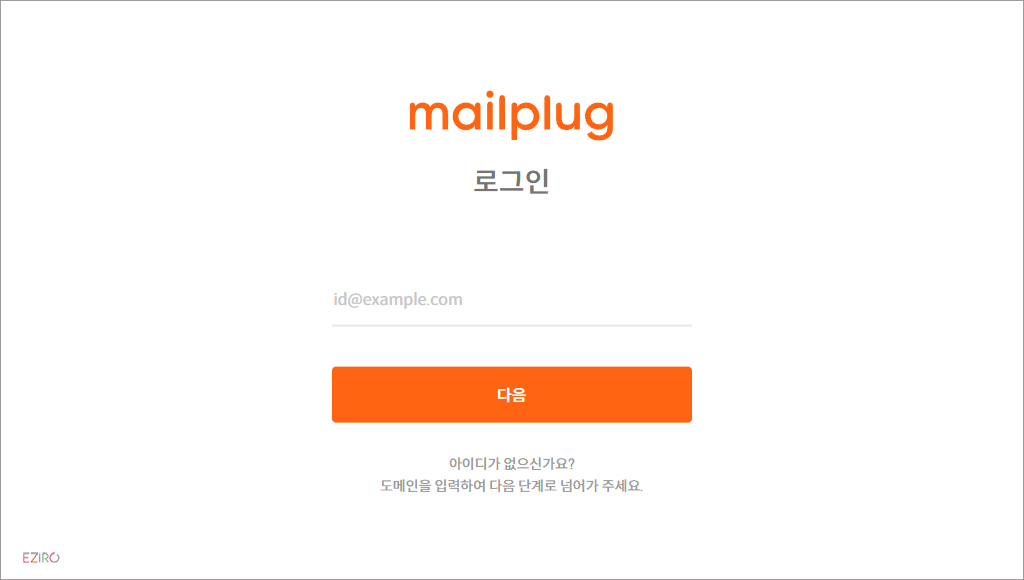
메일플러그 로그인 사이트 바로가기 및 이용 안내입니다. 메일플러그 로그인 사이트는 웹 브라우저를 통해 메일플러그 프로그램 설치 없이 접속할 수 있습니다. 사용자는 이메일 주소와 비밀번호를 입력하여 로그인하며, 도메인을 선택하거나 입력한 후 다음 단계로 진행할 수 있습니다. 링크는 아래를 이용하세요.
목차
메일플러그 로그인 사이트 바로가기
기업 도메인 로그인
메일플러그 그룹웨어/기업메일은 별도의 설치 프로그램이 필요하지 않은 웹 브라우저 접속 방식으로 제공됩니다.
크롬(Chrome) 브라우저에서 최적화되어 있어 안정적인 화면 표시와 기능 이용이 가능합니다
아이디가 없으신가요? 도메인을 입력하여 다음 단계로 넘어가 주세요.
로그인 방법
① 로그인 : 로그인 버튼을 터치해 이메일 입력 화면으로 이동합니다.
② 이메일 입력 : 사용 중인 이메일 주소(아이디@도메인)을 입력 후 다음 버튼을 터치하여 다음 화면으로 진입합니다.
③ 비밀번호 입력 : 사용 중인 메일 주소의 비밀번호를 입력 후 로그인 버튼을 터치하여 모바일 앱에 로그인합니다.
④ 버그 신고 : 앱 사용 중 버그 발생 시 버그를 신고하는 화면으로 진입합니다.
특정 PC 접속 문제 대처 방법
아래 설정 변경 시 적용되기까지 최소 3시간~ 최대 24시간까지의 안정화 시간이 필요합니다
- 도메인 만료 후 연장
- 네임서버 변경
- DNS 레코드 설정(변경)
안정화 시간 동안은 서비스 접속이 불가할 수 있으며 이후에도 특정 PC에서 접속이 불가하다면 해당 PC의 네트워크 정상 사용 여부 또는 PC에 임시로 저장되어 있는 불필요한 값들로 인해 문제가 발생할 수 있어 브라우저 캐시값을 초기화해 주세요.
IE 브라우저
- 인터넷 브라우저를 실행한 후 우측 상단의 설정(톱니바퀴 모양)을 누릅니다.
- 인터넷 옵션을 누릅니다.
- 일반 > 검색 기록 > 삭제를 눌러 캐시를 초기화합니다.
크롬(Chrome) 브라우저
- 크롬 브라우저를 실행한 후 우측 상단의 메뉴(점 세 개 모양)을 누릅니다.
- 설정 > 개인정보 및 보안 메뉴를 누릅니다.
- 인터넷 사용 기록 삭제를 눌러 캐시를 초기화합니다.
메일플러그 동시 로그인 (동시 접속, 다중 접속) 안내
PC(웹)
서비스 관리자 설정에서 동시 로그인이 허용으로 설정되어 있다면 한 개의 계정(아이디)을 여러 대의 PC(컴퓨터)에서 로그인할 수 있습니다.
단, 1개의 웹 브라우저에서는 1개의 아이디만 로그인할 수 있습니다.
예) 크롬 브라우저에서 A계정, B계정 로그인 – 불가
크롬 브라우저에서 A계정 로그인, 엣지 브라우저에서 B계정 로그인 – 가능
Mobile(모바일)
Android, iOS에 제공되는 메일플러그 앱은 1개의 아이디만 로그인이 가능합니다.
| 종류 | 제공 앱 |
| Android | 그룹웨어/기업메일 앱, 메신저 앱, 근태 앱 |
| iOS | 그룹웨어/기업메일 앱, 메신저 앱, 근태 앱 |
멀티 도메인 메일플러그 로그인 안내
멀티 도메인이 무엇인가요?
멀티 도메인은 주 도메인(그룹웨어/기업메일 신청 시 입력한 도메인) 외 추가 메일 주소가 필요한 경우 이용하는 부가 서비스입니다.
단, 멀티 도메인은 메일 송/수신만 가능한 추가 도메인으로 해당 도메인으로의 그룹웨어/기업메일 접속은 불가합니다.
예시)
A사는 mailplug.com 도메인으로 메일플러그 그룹웨어/기업메일을 사용 중입니다.
10page.co.kr 도메인으로도 메일 송/수신이 필요해진 A사는 10page.co.kr 도메인을 멀티 도메인으로 추가했습니다.
사용자는 메일 쓰기 시 ID@mailplug.com 혹은 ID@10page.co.kr 와 같이 메일 주소를 선택해 메일을 보내거나, ID@mailplug.com 혹은 ID@10page.co.kr으로 발송된 메일을 수신할 수 있습니다.
멀티 도메인 유의사항
멀티 도메인은 개당 월 3,000원(vat 별도)의 추가 금액이 발생합니다.
멀티 도메인은 최대 20개까지 추가할 수 있습니다.
메일플러그 로그인 화면 회사명, 로고 변경 안내
- 그룹웨어/기업메일에 관리자 계정으로 로그인해 주세요.
- 오른쪽 상단의 프로필 사진을 클릭해 주세요.
- 퀵메뉴의 관리자를 클릭해 관리자 모드로 전환해 주세요.
- 상단 탭에서 화면 관리를 클릭해 주세요.
- 왼쪽 메뉴에서 로그인 화면을 클릭해 주세요.
- 회사명 및 로고를 변경해 주세요.
- 저장 버튼을 클릭해 설정을 저장해 주세요.
이상입니다.
[다른글]